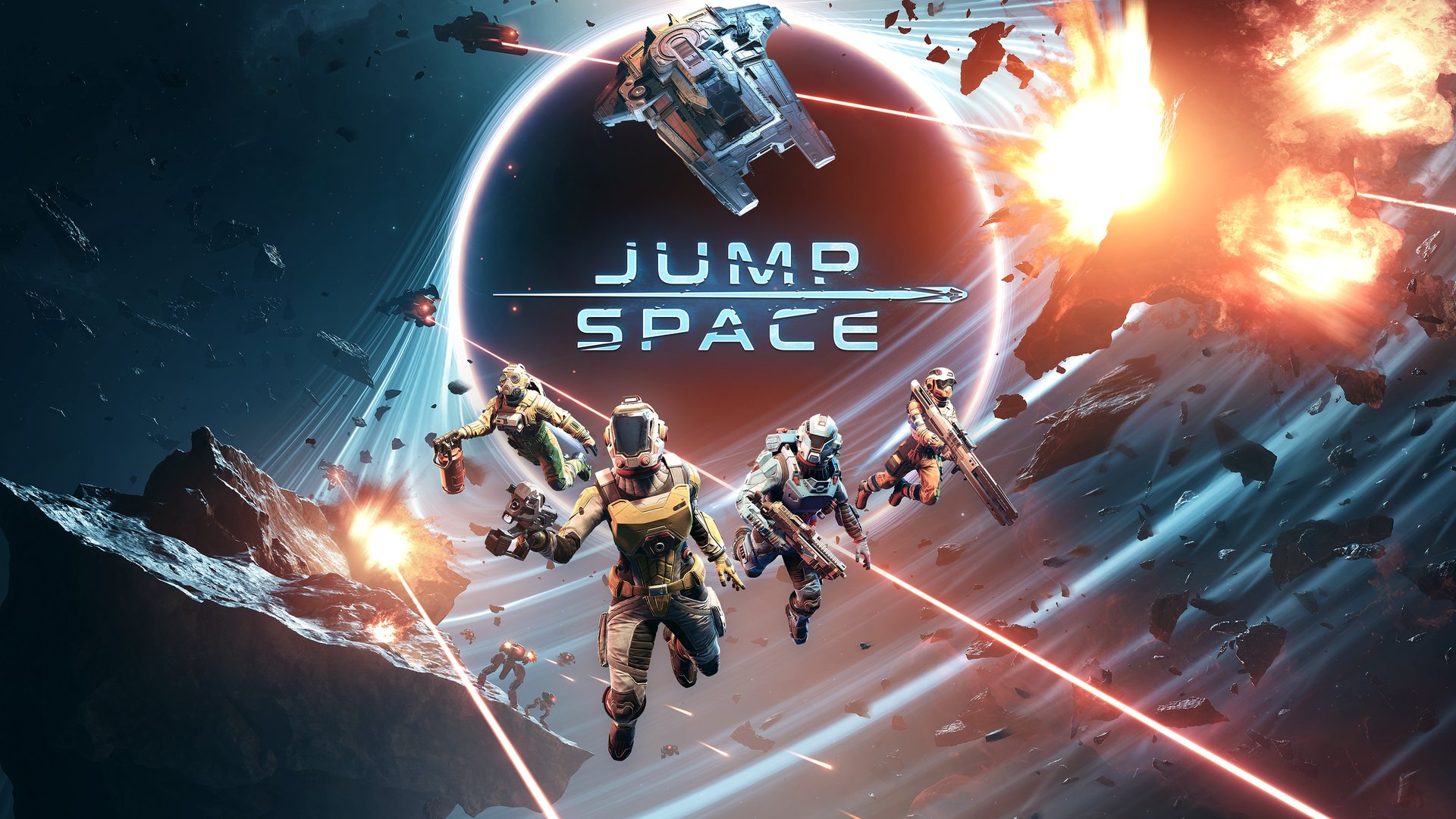
Jump Space DirectX 11 oder 12: Was steigert Ihre FPS-Leistung?
Haben Sie Leistungsprobleme bei Jump Space? Finden Sie heraus, ob Jump Space mit DirectX 11 oder 12 für Ihr Gaming-System eine bessere Stabilität und höhere FPS bietet.
Veröffentlicht:
Inhaltsverzeichnis
Wenn man in das immersive Universum des neuesten Titels von Keepsake Games eintaucht, gibt es kaum etwas, das das Erlebnis schneller ruiniert als unbeständige Bildraten oder Ruckler während intensiver Kämpfe. Viele Spieler fragen sich, ob die Ausführung von Jump Space mit DirectX 11 oder 12 der Schlüssel zu einem flüssigeren Gameplay ist. Die Wahl der richtigen API ist entscheidend für die Optimierung des Potenzials Ihrer Hardware, besonders wenn Sie Ihre Leistung stabilisieren möchten.
In diesem Leitfaden analysieren wir die technischen Auswirkungen dieser Grafik-APIs auf Ihr System. Egal, ob Sie mit CPU-Engpässen zu kämpfen haben oder einfach nur Ihre visuelle Wiedergabetreue maximieren möchten: Das Verständnis des Zusammenspiels zwischen Jump Space und DirectX 11 oder 12 ist der erste Schritt zu einer makellosen Gaming-Session.
Die Landschaft der Grafik-APIs verstehen
Im Kern fungiert eine Grafik-API als Brücke zwischen Ihrem Spiel und Ihrer Hardware. Während DirectX 12 (DX12) oft als der moderne Standard vermarktet wird, bleibt DirectX 11 (DX11) ein Kraftpaket für Stabilität und Kompatibilität. Bei einem Spiel wie Jump Space kann die Wahl zwischen beiden erheblich beeinflussen, wie Ihre GPU und CPU kommunizieren.
DX11 vs. DX12: Die wichtigsten Unterschiede
Merkmal
DirectX 11
DirectX 12
CPU-Effizienz
Moderat; Abhängigkeit von einzelnen Kernen
Hoch; Multi-Thread-Optimierung
Stabilität
Generell höher bei älterer Hardware
Variabel; anfällig für Shader-Kompilierungsruckler
Erweiterte Funktionen
Grundlegende Raytracing-Unterstützung
Volles Raytracing, Mesh-Shader, VRS
Am besten geeignet für
Ältere Systeme und Stabilitätssuchende
Moderne Hardware mit vielen CPU-Kernen
Wie aus verschiedenen Berichten der Community hervorgeht, ist DX12 zwar darauf ausgelegt, Verarbeitungsaufgaben auf mehrere CPU-Kerne zu verteilen, kann jedoch manchmal einen Overhead verursachen, der zu Mikrorucklern führt. Im Gegensatz dazu wird DX11 von erfahrenen Spielern oft als die "sicherere" Wahl für ein konsistentes Frame-Pacing genannt.
Warum die Wahl der API Ihre FPS beeinflusst
Wenn Sie bemerkt haben, dass Ihre FPS trotz Ihrer Grafikeinstellungen stagnieren, leiden Sie möglicherweise eher unter einem CPU-Engpass als unter einer GPU-Limitierung. Einige Spieler haben berichtet, dass die Änderung der Auflösung oder der Texturqualität in Jump Space nicht den erwarteten FPS-Anstieg bringt, was darauf hindeutet, dass die Interaktion der Engine mit der CPU der primäre Faktor ist.
Häufige Leistungsindikatoren
Konsistente FPS: Wenn sich Ihre Bildrate bei Einstellungsänderungen nicht bewegt, ist wahrscheinlich Ihre CPU der limitierende Faktor.
Ruckeln im Kampf: Hohe Aktivität, wie Partikeleffekte oder Laserfeuer, kann CPU-Threads überlasten, wenn der API-Overhead zu hoch ist.
Hardware-Auslastung: Wenn Ihre GPU-Auslastung unter 90 % liegt, während Ihre FPS begrenzt sind, wartet Ihr System wahrscheinlich darauf, dass die CPU die Draw-Calls verarbeitet.
Überprüfen Sie Ihre Hardware-Auslastung
Verwenden Sie Überwachungstools wie MSI Afterburner oder die Xbox Game Bar, um zu prüfen, ob Ihre CPU-Auslastung auf bestimmten Kernen ihren Höhepunkt erreicht, während Ihre GPU im Leerlauf ist. Wenn dies der Fall ist, ist der Wechsel der API ein empfohlener Schritt zur Fehlerbehebung.
So erzwingen Sie DirectX 11 in Jump Space
Wenn Sie feststellen, dass die Standardeinstellungen zu Leistungseinbußen führen, ist das Erzwingen einer anderen API ein häufig vorgeschlagener Fix aus der Community. Viele Spieler waren erfolgreich, indem sie Steam-Startoptionen nutzten, um den Standard-Renderer zu überschreiben.
Schritte zum Ändern Ihrer API
Öffnen Sie Ihre Steam-Bibliothek.
Klicken Sie mit der rechten Maustaste auf Jump Space.
Wählen Sie Eigenschaften.
Suchen Sie im Tab Allgemein das Feld Startoptionen.
Geben Sie -dx11 in das Textfeld ein.
Schließen Sie das Fenster und starten Sie das Spiel neu.
Indem Sie das Spiel zwingen, DX11 zu verwenden, umgehen Sie möglicherweise einige der Probleme mit der Shader-Kompilierung, die oft mit DX12 verbunden sind. Community-Berichte deuten darauf hin, dass diese einfache Änderung bei vielen Benutzern zu einem stabileren Erlebnis führt, insbesondere in actionreichen Szenen.
Fehlerbehebung bei Leistungsproblemen
Neben der Wahl zwischen Jump Space DirectX 11 oder 12 gibt es weitere Faktoren, die Ihre Leistung beeinflussen. Optimierung ist eine vielschichtige Herausforderung, und manchmal liegt das Problem außerhalb der API.
Checkliste für die Leistung
Aktion
Warum es hilft
GPU-Treiber aktualisieren
Stellt die Kompatibilität mit den neuesten API-Patches sicher.
Energieoptionen
Stellen Sie Windows auf "Höchstleistung", um CPU-Drosselung zu vermeiden.
Spieldateien überprüfen
Repariert beschädigte Assets, die gelegentliches Ruckeln verursachen.
Overlays deaktivieren
Reduziert die CPU-Last im Hintergrund für eine flüssigere Bildausgabe.
Einige Spieler haben festgestellt, dass die Engine des Spiels bestimmte CPU-Kerne stärker beansprucht als andere. Wenn Sie eine ältere CPU-Architektur verwenden, sehen Sie möglicherweise niedrigere Auslastungsprozentsätze (z. B. 30 %), spüren aber dennoch die Auswirkungen eines Engpasses. In diesen Fällen ist das Aufrüsten Ihrer Hardware oder das Schließen von Hintergrundanwendungen oft effektiver als das Ändern von Grafikeinstellungen.
Die Rolle der Hardware für Ihr Erlebnis
Es ist entscheidend anzuerkennen, dass Ihre spezifische Konfiguration eine enorme Rolle dabei spielt, wie das Spiel mit diesen APIs umgeht. Benutzer mit High-End-Hardware stellen möglicherweise fest, dass DX12 eine bessere Auslastung ihrer vielen Kerne bietet, während diejenigen mit Mittelklasse- oder älterer Hardware DX11 als deutlich flüssiger empfinden könnten.
Vermeiden Sie übermäßiges Optimieren
Ändern Sie nicht mehrere Variablen gleichzeitig. Wenn Sie zu DX11 wechseln, testen Sie das Spiel mindestens 15 Minuten lang, bevor Sie entscheiden, Ihre Auflösung oder Anti-Aliasing-Einstellungen zu ändern, da dies die Identifizierung der Ursache von Leistungsänderungen erleichtert.
FAQ: Optimierung der Jump Space-Leistung
F: Sollte ich für bessere Grafik immer DX12 verwenden?
A: Nicht unbedingt. Während DX12 mehr erweiterte Funktionen unterstützt, ist DX11 oft stabiler und bietet ein flüssigeres Erlebnis, wenn Sie keine Funktionen wie Raytracing oder Frame Generation nutzen.
F: Werden die Einstellungen für Jump Space DirectX 11 oder 12 mein Ruckeln beheben?
A: Es hängt von der Ursache des Ruckelns ab. Wenn es durch Shader-Kompilierung oder API-Overhead verursacht wird, kann der Wechsel zu DX11 helfen. Wenn das Ruckeln jedoch auf einen CPU-Engpass zurückzuführen ist, müssen Sie möglicherweise Ihre Hintergrundprozesse anpassen oder Ihre Hardware aufrüsten.
F: Kann ich zu DX12 zurückkehren, wenn DX11 nicht hilft?
A: Ja. Gehen Sie einfach zurück zu den Steam-Startoptionen und entfernen Sie den Befehl -dx11. Das Spiel kehrt beim nächsten Start zu seinem Standardverhalten zurück.
F: Nutzt die Spiel-Engine Multi-Threading gut aus?
A: Die Leistung variiert stark je nach Hardware. Einige Benutzer berichten von einer exzellenten Skalierung über alle Kerne hinweg, während andere Engpässe erleben, die darauf hindeuten, dass die Engine möglicherweise bestimmte Kernanzahlen oder Architekturen bevorzugt. Das Testen beider APIs ist der zuverlässigste Weg, um Ihren "Sweet Spot" zu finden.