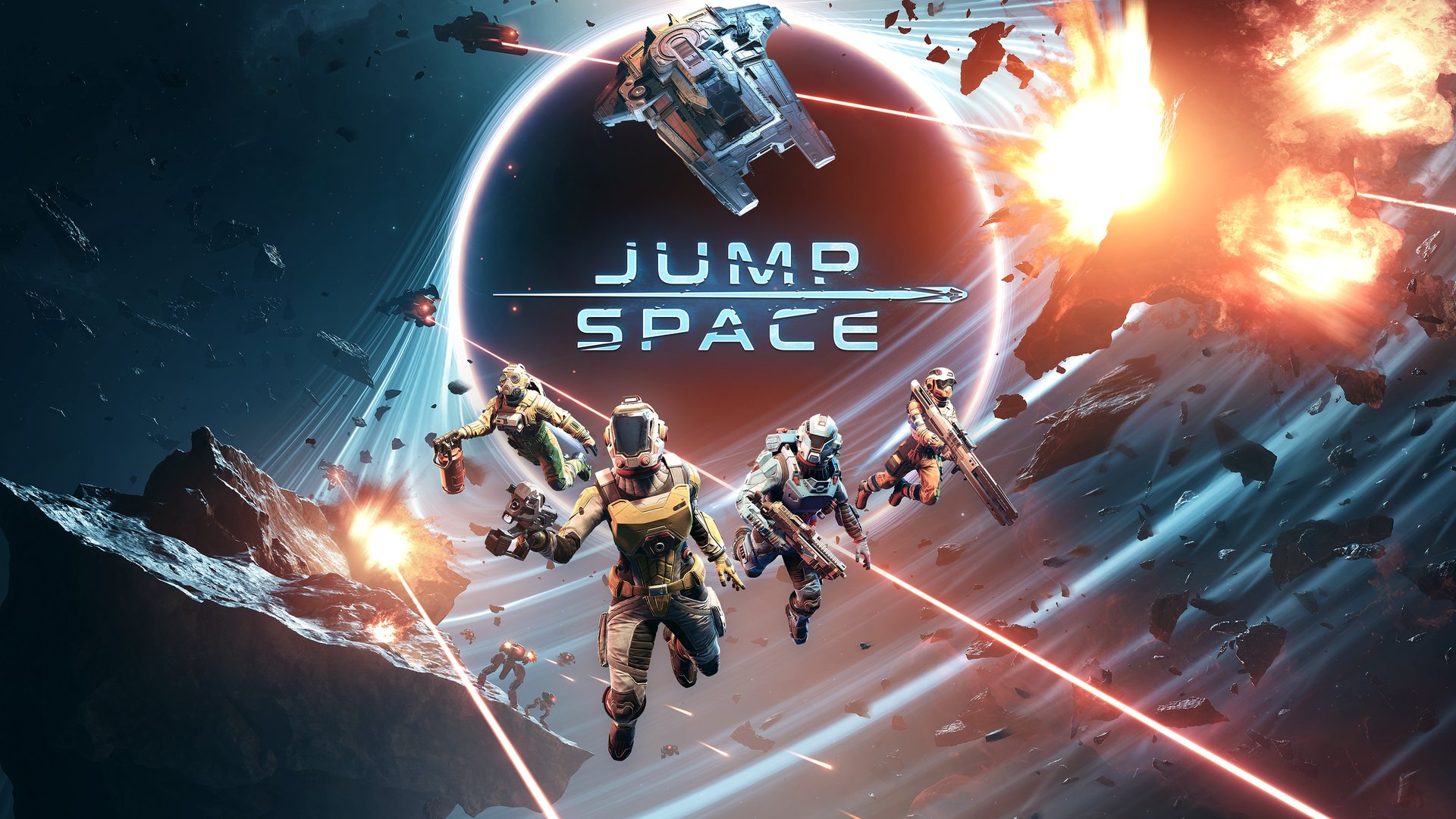
Jump Space Optimierungsleitfaden: Steigern Sie Ihre Leistung noch heute
Haben Sie mit Framerate-Einbrüchen zu kämpfen? Entdecken Sie unseren Experten-Leitfaden zur Jump Space-Optimierung, um Ihr Gameplay zu verbessern, Ruckler zu beheben und Ihre FPS im Weltraum zu maximieren.
Veröffentlicht:
Inhaltsverzeichnis
Das Navigieren durch die tückischen Tiefen des Weltraums im neuesten Titel von Keepsake Games kann ein berauschendes Erlebnis sein, doch Performance-Probleme stehen einer echten Immersion oft im Weg. Die Beherrschung der richtigen Jump Space-Optimierung ist entscheidend, um bei intensiven Kampfbegegnungen und komplexen Aufgaben des Schiffsmanagements flüssige Bewegungen beizubehalten.
Egal, ob Sie ein erfahrener Pilot oder ein neuer Rekrut sind, das Verständnis für den Umgang mit Ihrer Hardware und Ihren Einstellungen ist unerlässlich. Dieser Leitfaden bietet praxisnahe Einblicke, die Ihnen helfen, Ihre Framerate zu stabilisieren und sicherzustellen, dass Ihr Schiff so effizient wie möglich läuft, um technische Hürden in ein flüssiges, actiongeladenes Abenteuer zu verwandeln.
Den aktuellen Stand der Performance verstehen
Da sich Jump Space derzeit im Early Access befindet, wurde das Grafikmenü von den Entwicklern bewusst schlank gehalten. Viele Spieler stellen fest, dass Standardeinstellungen wie Texturen oder Schatten nicht die granulare Kontrolle bieten, die man von fertigen Titeln erwartet. Berichten aus der Community zufolge konzentriert sich die Optimierung des Spiels derzeit eher auf die grundlegende Stabilität als auf tiefgreifende visuelle Anpassungen.
Häufige Performance-Hürden
Wenn Sie bemerken, dass das Ändern Ihrer Grafikeinstellungen von 1440p auf 480p keine Auswirkungen auf Ihre FPS hat, liegt wahrscheinlich ein CPU-Flaschenhals vor. Hier ist eine Übersicht der häufigsten Symptome, die von der Spielerschaft gemeldet wurden:
Symptom
Mögliche Ursache
Empfohlene Lösung
Ruckler im Kampf
Hohe Partikelanzahl (Nebel/Laser)
Hintergrundanwendungen reduzieren
FPS begrenzt/unverändert
CPU-Limitierung
Hardware aufrüsten oder -dx11 nutzen
Eingabeverzögerung
V-Sync-Interferenzen
V-Sync in den GPU-Einstellungen deaktivieren
Ladestottern
Probleme mit der Laufwerkgeschwindigkeit
Schnelle SSD verwenden
Technische Anpassungen für bessere Stabilität
Obwohl die offiziellen Grafikmenüs spartanisch sind, gibt es mehrere Anpassungen „unter der Haube“, die Sie vornehmen können, um Ihre Jump Space-Optimierung zu verbessern. Eine der am häufigsten diskutierten Lösungen in der Steam-Community betrifft die API, mit der das Spiel ausgeführt wird.
DirectX 11 erzwingen
Viele erfahrene Spieler und Modder weisen darauf hin, dass DirectX 11 im Vergleich zu DirectX 12 oft eine überlegene Stabilität bietet. Um dies auf Ihrem System zu testen:
Öffnen Sie Ihre Steam-Bibliothek.
Klicken Sie mit der rechten Maustaste auf Jump Space.
Wählen Sie „Eigenschaften“.
Suchen Sie im Tab „Allgemein“ nach den „Startoptionen“.
Geben Sie -dx11 ein und starten Sie das Spiel neu.
Leistungsüberwachung
Lassen Sie immer eine Hardware-Überwachungssoftware auf einem zweiten Bildschirm laufen, um festzustellen, ob Ihre CPU oder GPU bei intensiven Feuergefechten tatsächlich eine Auslastung von 100 % erreicht.
Praktische In-Game-Optimierungsstrategien
Über technische Einstellungen hinaus beeinflusst Ihr Spielstil maßgeblich, wie stark Ihr System während einer Sitzung belastet wird. Effektives Ressourcenmanagement und effiziente Schiffsnavigation sind wesentliche Bestandteile der Jump Space-Optimierung, die jeder Spieler beherrschen sollte.
Tipps für Gameplay-Effizienz
Effizienz reduziert die Last auf die Systeme Ihres Schiffes sowie auf Ihre eigenen Systemressourcen. Nachfolgend sind einige empfohlene Taktiken aufgeführt:
Aktion
Optimierungsvorteil
Fracht-Teleporter nutzen
Weniger Zeit in berechnungsintensiven Bereichen
Bunny Hopping (B-Hopping)
Geringere Belastung der Triebwerke durch stetige Bewegung
Schrott zerlegen
Löscht temporäre Assets aus dem Arbeitsspeicher
Schnelle Kameraschwenks vermeiden
Verhindert plötzliche Rendering-Spitzen
Durch die Nutzung der Fracht-Teleporter an den unteren Decktüren können Sie den Loot-Prozess rationalisieren. Dies minimiert die Zeit, die Ihr Client mit dem Rendern komplexer Frachter-Innenräume verbringt, was für viele Mittelklasse-PCs ein häufiger Stresspunkt ist.
Erweitertes Ressourcenmanagement: Energie und Artefakte
Das Energiemanagement ist eine verborgene Ebene des Spiels, die die Reaktionsfähigkeit Ihres Schiffes beeinflusst. In den frühen Phasen haben Sie begrenzte Slots, und die Verwaltung Ihres Energieverbrauchs ist eine Form der Jump Space-Optimierung, die verhindert, dass Ihre Framerate in hitzigen Situationen einbricht.
Strategischer Ausrüstungstausch
Spieler haben entdeckt, dass das Ausrüsten von Gegenständen basierend auf dem aktuellen Bedarf effizienter ist, als ein statisches Loadout beizubehalten.
Der Sprungantrieb/Sensor-Tausch: Da diese klein sind und nur sporadisch verwendet werden, lassen Sie sie in Ihrem Inventar, bis sie benötigt werden.
Railgun-Nutzen: Verwenden Sie die Langstreckenfähigkeiten der Railgun, um Bedrohungen zu eliminieren, bevor sie in Ihre unmittelbare Nähe gelangen. Dies reduziert das visuelle Rauschen und die Partikeleffekte, die gleichzeitig verarbeitet werden müssen.
Community-gestützte Fehlerbehebung
Die Community ist eine wertvolle Ressource, um sich in der Early-Access-Landschaft zurechtzufinden. Viele Spieler haben ihre Erfahrungen bezüglich Systemanforderungen und Optimierungsmythen geteilt. Eine häufige Debatte dreht sich darum, ob das Spiel CPU-gebunden ist. Wenn Ihre Spiel-Engine nur wenige Kerne nutzt, könnte Ihre CPU-Gesamtauslastung niedrige Werte (z. B. 30 %) anzeigen, selbst wenn Ihr System tatsächlich Schwierigkeiten hat, mit den spezifischen Verarbeitungsanforderungen des Spiels Schritt zu halten.
Zusammenfassung des Hardware-Vergleichs
Wenn Sie feststellen, dass Ihre Leistung trotz Befolgung der Leitfäden inakzeptabel bleibt, ist es möglicherweise an der Zeit, das Alter Ihrer Komponenten zu überdenken.
Komponententyp
Empfehlung für flüssiges Spielen
CPU
Moderner Multi-Core (AMD 5000+-Serie oder gleichwertig)
RAM
16 GB Minimum / 32 GB empfohlen
Speicher
NVMe SSD (Vermeiden Sie HDDs für Kerndateien)
GPU
RTX 30-Serie oder gleichwertig (Mittelklasse ist ausreichend)
Abschließende Gedanken zur Optimierung
Denken Sie daran, dass Jump Space-Optimierung ein fortlaufender Prozess ist. Während die Entwickler auf Version 1.0 hinarbeiten, erwarten wir die Einführung weiterer fortgeschrittener Grafikeinstellungen. Konzentrieren Sie sich bis dahin auf ein sauberes System, die Verwendung externer FPS-Begrenzungen und die Nutzung stabiler APIs wie DirectX 11.
Vermeiden Sie „Booster“-Software von Drittanbietern
Seien Sie vorsichtig bei „Game Booster“-Programmen aus dem Internet; viele dieser Programme sind unnötig und können mit dem Anti-Cheat-System oder der Stabilität des Spiels in Konflikt geraten.
FAQ: Häufig gestellte Fragen
F: Warum sind die Grafikeinstellungen in Jump Space aktuell so begrenzt?
A: Das Spiel befindet sich derzeit im Early Access. Die Entwickler haben offiziell Priorität auf Stabilität und Kernmechaniken gelegt; umfangreichere Grafikanpassungen sind für zukünftige Updates geplant.
F: Hilft das Aktivieren von DLSS tatsächlich bei der Jump Space-Optimierung?
A: Obwohl DLSS und FSR im Menü aufgeführt sind, berichten viele Spieler, dass sie in diesem Entwicklungsstadium nur minimale Auswirkungen auf die Framerate haben. Konzentrieren Sie sich stattdessen auf die Auflösungsskalierung und Fenstermodi.
F: Was ist der effektivste Weg, um ohne Hardware-Upgrade FPS zu gewinnen?
A: Abgesehen von der Nutzung der -dx11-Startoption kann das Schließen aller Hintergrund-Apps und die Verwendung Ihrer GPU-Software (Nvidia Systemsteuerung/AMD Adrenalin), um ein hartes FPS-Limit festzulegen, Ruckler verhindern.
F: Stimmt es, dass meine CPU der Flaschenhals ist?
A: Wenn Sie bemerken, dass das Ändern der Grafik-Presets (von niedrig auf ultra) Ihre Framerate nicht verändert, hat Ihre CPU wahrscheinlich Schwierigkeiten, mit der Logik und den physikalischen Berechnungen des Spiels Schritt zu halten.