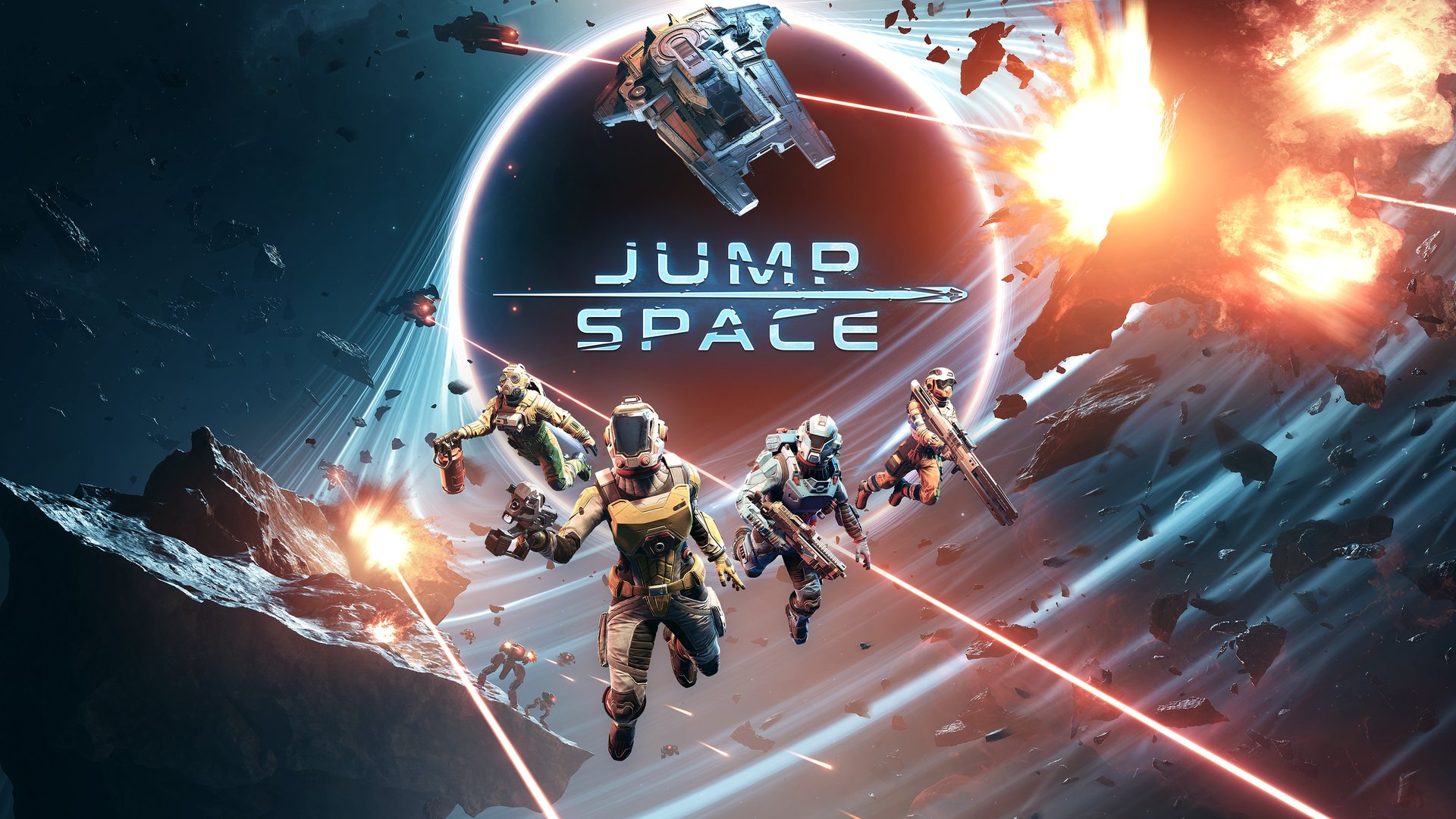
Guide d'optimisation de Jump Space : Boostez vos performances dès aujourd'hui
Vous souffrez de chutes de framerate ? Découvrez notre guide d'expert pour optimiser Jump Space, améliorer votre expérience de jeu, corriger les saccades et maximiser vos FPS dans l'espace.
Publié:
Sommaire
Naviguer dans les profondeurs périlleuses de l'espace dans le dernier titre de Keepsake Games peut être une expérience grisante, mais les problèmes de performance font souvent obstacle à une immersion totale. Maîtriser une bonne optimisation de Jump Space est essentiel pour maintenir des mouvements fluides lors de combats intenses et de tâches complexes de gestion de vaisseau.
Que vous soyez un pilote chevronné ou une nouvelle recrue, comprendre comment gérer votre matériel et vos paramètres est crucial. Ce guide vous fournit des conseils pratiques pour stabiliser votre taux de rafraîchissement (FPS) et assurer que votre vaisseau fonctionne aussi efficacement que possible, transformant les obstacles techniques en une aventure fluide et pleine d'action.
Comprendre l'état actuel des performances
Comme Jump Space est actuellement en accès anticipé, le menu graphique est volontairement simplifié par les développeurs. De nombreux joueurs constatent que les paramètres standard comme les textures ou les ombres n'offrent pas le contrôle granulaire attendu dans les titres terminés. Selon les rapports récents de la communauté, l'optimisation du jeu se concentre actuellement sur la stabilité sous-jacente plutôt que sur une personnalisation visuelle approfondie.
Obstacles courants aux performances
Si vous remarquez que le passage de vos paramètres graphiques du 1440p au 480p n'a aucun impact sur vos FPS, vous subissez probablement un goulot d'étranglement au niveau du processeur (CPU). Voici une liste des symptômes courants signalés par les joueurs :
Symptôme
Cause potentielle
Solution recommandée
Saccades en combat
Nombre élevé de particules (brouillard/lasers)
Réduire les applications en arrière-plan
FPS plafonnés/stables
Limitation du CPU
Mettre à niveau le matériel ou utiliser -dx11
Latence d'entrée (input lag)
Interférence V-Sync
Désactiver la V-Sync dans les paramètres GPU
Accrocs lors du chargement
Problèmes de vitesse du disque
Utiliser un SSD haute vitesse
Ajustements techniques pour une meilleure stabilité
Bien que les menus graphiques officiels soient minimalistes, il existe plusieurs ajustements "sous le capot" que vous pouvez effectuer pour améliorer votre optimisation de Jump Space. L'une des solutions les plus fréquemment discutées dans la communauté Steam concerne l'API utilisée pour exécuter le jeu.
Forcer DirectX 11
De nombreux joueurs vétérans et moddeurs suggèrent que DirectX 11 offre souvent une meilleure stabilité par rapport à DirectX 12. Pour tester cela sur votre système :
Dans l'onglet "Général", cherchez "Options de lancement".
Tapez -dx11 et redémarrez le jeu.
Surveillance des performances
Gardez toujours un moniteur matériel ouvert sur un second écran pour identifier si votre CPU ou votre GPU atteint réellement 100 % d'utilisation lors des combats intenses.
Stratégies d'optimisation pratiques en jeu
Au-delà des paramètres techniques, votre style de jeu a un impact significatif sur les difficultés que rencontre votre système pendant une session. Une gestion efficace des ressources et une navigation optimale du vaisseau sont des composantes vitales de l'optimisation de Jump Space que chaque joueur doit maîtriser.
Conseils pour l'efficacité en jeu
L'efficacité réduit la charge sur les systèmes de votre vaisseau et sur les ressources de votre propre machine. Voici quelques tactiques recommandées :
Action
Bénéfice d'optimisation
Utiliser les téléporteurs de cargaison
Réduit le temps passé dans les zones à fort rendu
Bunny Hopping (B-hopping)
Moins de contrainte moteur grâce au mouvement continu
Décomposer les débris inutiles
Libère les ressources temporaires de la mémoire
Éviter les mouvements rapides de caméra
Empêche les pics de rendu soudains
En utilisant les téléporteurs de cargaison situés sur les portes du pont inférieur, vous pouvez rationaliser le processus de pillage. Cela minimise le temps que votre client passe à rendre les intérieurs complexes des cargos, ce qui est un point de tension courant pour de nombreux PC de milieu de gamme.
Gestion avancée des ressources : Énergie et Artefacts
La gestion de l'énergie est une couche cachée du jeu qui affecte la réactivité de votre vaisseau. Au début, vous avez des emplacements limités, et gérer votre consommation d'énergie est une forme d'optimisation de Jump Space qui empêche vos FPS de chuter lorsque la situation devient critique.
Échange stratégique d'équipement
Les joueurs ont découvert que changer d'objets en fonction des besoins actuels est plus efficace que de conserver un équipement statique.
L'échange Saut/Capteurs : Comme ils sont petits et utilisés de manière intermittente, gardez-les dans votre inventaire jusqu'à ce que vous en ayez besoin.
Utilité du Rail Gun : Utilisez les capacités à longue portée du rail gun pour éliminer les menaces avant qu'elles n'entrent dans votre périmètre immédiat, réduisant ainsi la quantité de bruit visuel et d'effets de particules que vous devez traiter simultanément.
Dépannage par la communauté
La communauté est une ressource inestimable pour naviguer dans le paysage de l'accès anticipé. De nombreux joueurs ont partagé leurs expériences concernant la configuration système requise et les mythes sur l'optimisation. Un débat courant porte sur la question de savoir si le jeu est limité par le CPU. Si votre moteur de jeu n'utilise que quelques cœurs, votre utilisation totale du CPU peut paraître faible (par exemple 30 %), même si votre système peine réellement à suivre les exigences de traitement spécifiques du jeu.
Résumé de la comparaison matérielle
Si vous constatez que vos performances restent inacceptables malgré le suivi des guides, il est peut-être temps de considérer l'âge de vos composants.
Type de composant
Recommandation pour un jeu fluide
CPU
Multi-cœur moderne (Série AMD 5000+ ou équivalent)
RAM
16 Go minimum / 32 Go recommandés
Stockage
SSD NVMe (Évitez les HDD pour les fichiers principaux)
GPU
RTX série 30 ou équivalent (Le milieu de gamme suffit)
Dernières réflexions sur l'optimisation
N'oubliez pas que l'optimisation de Jump Space est un processus continu. À mesure que les développeurs travaillent vers la version 1.0, nous nous attendons à ce que des paramètres graphiques plus avancés soient introduits. En attendant, concentrez-vous sur le maintien d'un système propre, l'utilisation de plafonds de FPS externes et l'utilisation d'API stables comme DirectX 11.
Évitez les "Boosters" tiers
Soyez prudent avec les logiciels de "boost de jeu" trouvés en ligne ; beaucoup de ces programmes sont inutiles et peuvent entrer en conflit avec l'anti-triche ou la stabilité des performances du jeu.
FAQ : Foire aux questions
Q : Pourquoi les paramètres graphiques dans Jump Space sont-ils si limités pour le moment ?
R : Le jeu est actuellement en accès anticipé. Les développeurs ont officiellement donné la priorité à la stabilité et aux mécaniques de base, avec une personnalisation graphique plus étendue prévue pour les futures mises à jour.
Q : L'activation du DLSS aide-t-elle vraiment à l'optimisation de Jump Space ?
R : Bien que le DLSS et le FSR soient listés dans le menu, de nombreux joueurs rapportent qu'ils ont un impact minime sur le taux de rafraîchissement à ce stade du développement. Concentrez-vous plutôt sur l'échelle de résolution et les modes fenêtrés.
Q : Quel est le moyen le plus efficace de gagner des FPS sans mise à niveau matérielle ?
R : En dehors de l'utilisation de l'option de lancement -dx11, fermer toutes les applications en arrière-plan et utiliser le logiciel de votre GPU (Nvidia Control Panel/AMD Adrenalin) pour définir un plafond de FPS strict peut éviter les saccades.
Q : Est-il vrai que mon CPU est le goulot d'étranglement ?
R : Si vous remarquez que le changement des préréglages graphiques (du bas vers l'ultra) ne modifie pas votre taux de rafraîchissement, votre CPU peine probablement à suivre la logique et les calculs physiques du jeu.