Résoudre les plantages de Jump Space sur PC : Meilleures solutions et conseils
Cessez les plantages de Jump Space sur votre ordinateur grâce à notre guide complet. Corrigez les écrans noirs, les ralentissements et les erreurs de lancement avec ces correctifs approuvés par la communauté.
Publié:
Sommaire
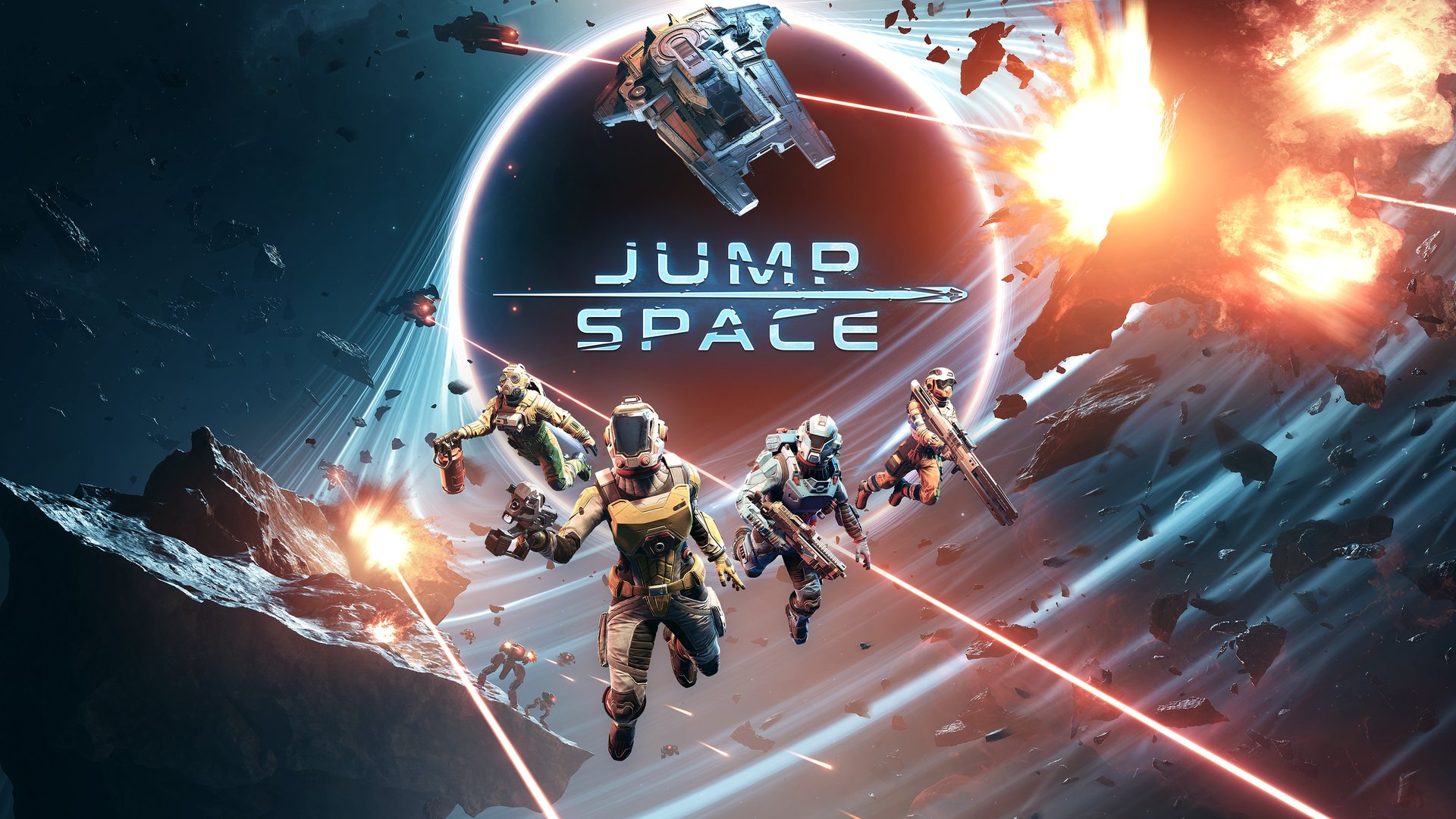
Peu de choses sont plus frustrantes que de se préparer pour une mission de récupération dans l'espace lointain, pour finalement voir les erreurs de plantage de Jump Space vous renvoyer directement sur votre bureau. En tant que nouvelle sortie de Keepsake Games, Jump Space offre une expérience tactique passionnante, mais de nombreux joueurs ont signalé des obstacles techniques tels que des gels, des écrans noirs et des plantages complets lors de la phase de lancement initiale. Comprendre pourquoi les problèmes de plantage de Jump Space surviennent — qu'il s'agisse de fuites de mémoire ou d'incompatibilités matérielles — est la première étape pour stabiliser votre jeu et protéger votre progression.
Dans ce guide, nous explorerons en profondeur chaque correctif connu, de la vérification de base sur Steam au réglage avancé des processeurs Intel et à la restauration des pilotes GPU. Que vous soyez bloqué dans le prologue ou que vous subissiez des saccades lors de longues missions de 60 minutes, ces étapes sont conçues pour vous remettre aux commandes.
Aperçu des solutions rapides
Si vous subissez des plantages immédiats, commencez par vérifier les fichiers du jeu sur Steam et mettre à jour vos pilotes GPU. Pour les utilisateurs de processeurs Intel i9, les rapports de la communauté suggèrent de réduire la fréquence des cœurs à 54x. Assurez-vous toujours que le jeu s'exécute avec des privilèges d'administrateur pour contourner les gels liés aux autorisations.
Dépannage initial : Les essentiels
Avant de vous lancer dans des modifications complexes du système, il est vital d'écarter les problèmes logiciels courants. De nombreux cas de plantage de Jump Space sont causés par une simple corruption de fichiers ou par des services temporaires qui ne répondent plus.
Vérification de l'intégrité du jeu
Les jeux Steam peuvent parfois se télécharger incorrectement, ou les fichiers peuvent être corrompus lors d'un arrêt imprévu. Vérifier l'intégrité de vos fichiers de jeu force Steam à comparer vos fichiers locaux avec les versions officielles sur le serveur et à remplacer ceux qui sont manquants ou endommagés.
Comment vérifier les fichiers :
Ouvrez votre bibliothèque Steam.
Faites un clic droit sur Jump Space.
Sélectionnez Propriétés > Fichiers installés.
Cliquez sur Vérifier l'intégrité des fichiers du jeu.
Fonctionnalité
Avantage de la vérification
Erreur courante corrigée
Vérification des fichiers
Garantit la présence de tous les assets
Erreurs de .dll ou .exe manquants
Comparaison de hash
Détecte les données corrompues
Plantages pendant les écrans de chargement
Réparation automatique
Retélécharge uniquement les fichiers corrompus
Boucle infinie "Démarrage"
Redémarrage de l'environnement
Cela peut sembler cliché, mais un "redémarrage à froid" de Steam et de votre PC vide la mémoire vive (RAM) du système et réinitialise les processus en arrière-plan qui pourraient interférer avec l'exécutable du jeu. Selon les rapports de la communauté, cela suffit souvent à résoudre les problèmes mineurs d'"écran noir bloqué" qui surviennent au premier lancement.
Options de lancement avancées et paramètres DirectX
Jump Space utilise des techniques de rendu modernes qui peuvent entrer en conflit avec certaines configurations matérielles. Si votre plantage de Jump Space survient spécifiquement lors de l'initialisation du moteur 3D, modifier les arguments de lancement peut forcer le jeu à utiliser une version plus stable de DirectX.
Forcer les versions de DirectX
DirectX 12 est la norme moderne, mais il peut être instable sur d'anciennes cartes graphiques ou certaines versions de pilotes. Passer à DirectX 11 est une solution miracle courante pour la stabilité.
Étapes pour modifier les options de lancement :
Faites un clic droit sur Jump Space dans Steam et sélectionnez Propriétés.
Sous l'onglet Général, localisez la zone de texte Options de lancement.
Entrez l'une des commandes suivantes :
-dx11 (Recommandé pour la stabilité)
-dx12 (Si votre système prend en charge le Ray Tracing)
-d3d11 (Mode hérité alternatif)
Commande
Pourquoi l'utiliser ?
Problème ciblé
-dx11
Meilleure compatibilité pour les anciens GPU
Plantages liés au GPU au démarrage
-dx12
Optimisé pour le matériel récent
Faible nombre d'IPS sur des machines haut de gamme
-windowed
Force le jeu hors du plein écran
Plantages dus à une inadéquation de résolution
Correctifs spécifiques au matériel : Solutions pour Intel et NVIDIA
Les données d'expérience des joueurs suggèrent que Jump Space pourrait avoir des conflits spécifiques avec du matériel haut de gamme, notamment les processeurs Intel de 13e et 14e génération et certaines cartes NVIDIA de série 30.
Réglage des cœurs de processeur Intel
Selon un rapport de la communauté très suivi sur les forums Steam, les utilisateurs équipés de processeurs Intel haut de gamme (comme le i9-13900K ou 14900K) ont obtenu de bons résultats en réduisant légèrement la fréquence de leurs cœurs. C'est souvent nécessaire pour les jeux construits sur Unreal Engine qui rencontrent des erreurs de "mémoire vidéo insuffisante" malgré une VRAM abondante.
Risques liés à la tension et à la fréquence
La modification des réglages des cœurs peut affecter la stabilité du système et annuler certaines garanties. Procédez uniquement si vous êtes à l'aise avec l'utilisation de l'Intel Extreme Tuning Utility (XTU).
Le correctif "54x" :
Les joueurs ont signalé que l'abaissement de la fréquence de réglage des cœurs de 55x ou 56x à 54x a résolu les plantages persistants qui survenaient quelques minutes après le début du jeu. Cela suggère que le jeu pourrait déclencher un bref pic de consommation électrique que le processeur gère mal à des vitesses d'horloge maximales.
Restauration des pilotes GPU (Série 30 Gigabyte)
Il est intéressant de noter que certains joueurs utilisant des cartes RTX 3080, 3080 Ti, 3090 et 3090 Ti de la marque Gigabyte ont reçu des avertissements de "matériel défectueux". Cependant, l'expérience des joueurs montre qu'il s'agit souvent d'un conflit logiciel. Le retour à la version de pilote 566.36 a été cité comme une solution de contournement fonctionnelle, permettant des sessions de jeu stables tout au long de la journée.
Composant matériel
Problème signalé
Solution vérifiée
Processeurs Intel i9
Plantage instantané vers le bureau
Réduire le réglage des cœurs à 54x dans XTU
Gigabyte 3080/3090
Message d'erreur "Défectueux"
Retourner au pilote 566.36
NVIDIA 5080 haut de gamme
Redémarrage brutal du PC
Désactiver tous les overlays et vérifier l'alimentation
Optimisation du système et autorisations
Un plantage de Jump Space peut également provenir de Windows qui bloque l'accès du jeu aux ressources nécessaires. Les fonctionnalités de sécurité standard comme les pare-feu et les logiciels antivirus confondent souvent les jeux haute performance avec des activités suspectes.
Exécuter en tant qu'administrateur
Accorder au jeu des privilèges d'administrateur garantit qu'il peut écrire dans ses dossiers de sauvegarde et accéder à la mémoire système sans être limité par le Contrôle de compte d'utilisateur (UAC) de Windows.
Allez dans le dossier d'installation de Jump Space (Steam > Gérer > Parcourir les fichiers locaux).
Faites un clic droit sur le fichier .exe du jeu.
Sélectionnez Propriétés > Compatibilité.
Cochez Exécuter ce programme en tant qu'administrateur.
Cochez Désactiver les optimisations du mode plein écran.
Ajustement de la mémoire virtuelle (fichier d'échange)
Jump Space est connu pour avoir des problèmes de fuites de mémoire, en particulier sur Xbox et certaines configurations PC. Si votre RAM physique est saturée, Windows utilise le "fichier d'échange" sur votre SSD comme débordement temporaire. Si ce fichier est trop petit, le jeu plantera.
Paramètres de mémoire virtuelle recommandés :
Taille initiale : 128 Mo
Taille maximale : 24576 Mo (24 Go)
Augmenter cette plage fournit un "filet de sécurité" pour l'utilisation de la mémoire du jeu, particulièrement lors de longues missions où les fuites de mémoire sont les plus fréquentes.
Gestion des overlays et des applications en arrière-plan
Les overlays sont pratiques, mais ils sont connus pour provoquer des accrochages dans le pipeline de rendu du jeu, menant à un plantage de Jump Space. Si vous subissez des "saccades" (où l'image se fige pendant plusieurs secondes), les applications en arrière-plan en sont probablement la cause.
Désactivation des overlays en jeu
Il est fortement recommandé de désactiver tout ce qui suit :
Steam Overlay : (Paramètres Steam > En jeu > Désactiver).
Discord Overlay : (Paramètres utilisateur > Overlay de jeu > Désactiver).
NVIDIA GeForce Experience : (Paramètres > Général > Overlay en jeu > Désactiver).
Fermeture des applications gourmandes en ressources
Utilisez le Gestionnaire des tâches (Ctrl + Maj + Échap) pour fermer les programmes non essentiels. Les navigateurs comme Chrome ou Edge peuvent consommer une RAM importante, laissant moins de ressources pour le fonctionnement de Jump Space, ce qui déclenche l'erreur "Hitch detected" souvent trouvée dans les journaux du jeu situés dans %appdata%\..\LocalLow\Keepsake Games\Jump Space.
Application
Niveau d'impact
Action suggérée
Discord
Moyen
Désactiver l'overlay
Google Chrome
Élevé
Fermer pendant le jeu
Antivirus (tiers)
Élevé
Ajouter Jump Space aux "Exclusions"
Logiciel RGB
Faible
Désactiver si vous subissez des micro-saccades
Statut du développeur et problèmes connus
Keepsake Games a officiellement reconnu que la résolution des problèmes de faible nombre d'IPS et de plantages est leur priorité absolue. Ils suivent activement les "fuites de mémoire" sur PC et Xbox Series X/S. Les joueurs sont encouragés à consulter la page officielle du magasin Steam de Jump Space pour les dernières notes de mise à jour.
L'attention actuelle des développeurs se porte sur :
Stabilité du prologue : Correctifs pour les plantages survenant au niveau du vaisseau réparable.
Sauts en mission de récupération : Résolution des gels lors de la transition entre les planètes.
Fuites de mémoire sur Xbox : Déploiement de correctifs pour les plantages du tableau de bord lors de missions d'une heure.
Si vous continuez à rencontrer des problèmes, la recommandation finale est une réinstallation propre. Désinstallez le jeu via Steam, supprimez manuellement les dossiers restants dans steamapps/common, et réinstallez-le sur un SSD pour garantir des vitesses de streaming de données optimales.
Foire aux questions (FAQ)
Pourquoi Jump Space fait-il planter mon ordinateur pendant le prologue ?
Les plantages du prologue sont souvent liés au chargement initial des assets du vaisseau réparable. Cela peut généralement être résolu en vérifiant les fichiers du jeu ou en mettant à jour vos pilotes graphiques. Si vous utilisez un Intel i9, envisagez la solution de réglage des cœurs mentionnée ci-dessus.
Comment corriger l'erreur "Hitch detected" dans Jump Space ?
Un "Hitch" (saccade) se produit lorsqu'une image prend trop de temps à s'afficher (souvent plus de 2 000 ms). Cela est généralement causé par des applications en arrière-plan qui accaparent les ressources du processeur ou par un disque dur lent. Assurez-vous que le jeu est installé sur un SSD et fermez tous les programmes inutiles en arrière-plan, comme les navigateurs web.
Un pare-feu peut-il provoquer le plantage de Jump Space ?
Oui, si le pare-feu bloque la connexion du jeu aux services Steam ou à son propre backend, il peut se figer ou planter. Vous devriez ajouter Jump Space en tant qu'application autorisée dans vos paramètres de Pare-feu Windows Defender, en vous assurant que les cases Privé et Public sont cochées.
Le problème de plantage de Jump Space est-il lié à mon matériel ?
Bien que les développeurs travaillent sur l'optimisation, certains matériels comme les GPU Gigabyte de série 30 ou les processeurs Intel de 13e/14e génération nécessitent des ajustements spécifiques (comme des retours de pilotes ou une sous-cadence) pour maintenir la stabilité en raison de la manière dont le jeu interagit avec les composants haute performance.