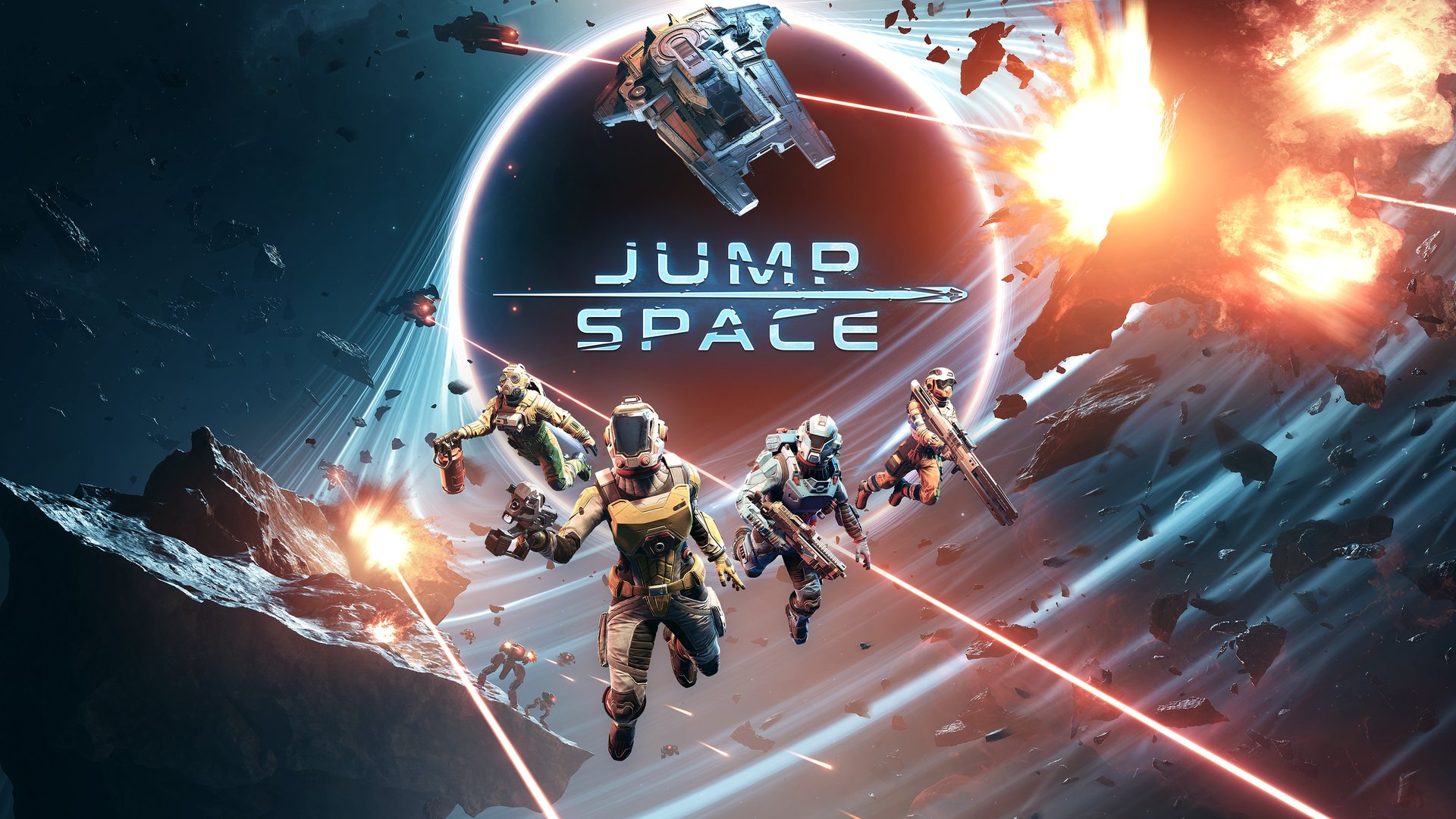
Jump Space DirectX 11 ou 12 : lequel améliore le mieux vos performances FPS ?
Vous rencontrez des problèmes de performances dans Jump Space ? Découvrez si l'utilisation de DirectX 11 ou 12 dans Jump Space offre une meilleure stabilité et un nombre de FPS plus élevé pour votre machine.
Publié:
Sommaire
Lorsque vous plongez dans l'univers immersif du dernier titre de Keepsake Games, rien ne gâche l'expérience plus rapidement qu'un taux de rafraîchissement instable ou des saccades lors de combats intenses. De nombreux joueurs se demandent si le choix entre DirectX 11 ou 12 dans Jump Space est la clé pour obtenir un gameplay plus fluide. Choisir la bonne API est essentiel pour optimiser le potentiel de votre matériel, surtout lorsque vous cherchez à stabiliser vos performances.
Dans ce guide, nous analyserons l'impact technique de ces API graphiques sur votre système. Que vous soyez confronté à des goulots d'étranglement au niveau du processeur (CPU) ou que vous souhaitiez simplement maximiser la fidélité visuelle, comprendre la relation entre Jump Space et DirectX 11 ou 12 est la première étape vers une session de jeu sans accroc.
Comprendre le paysage des API graphiques
Au fond, une API graphique agit comme le pont entre votre jeu et votre matériel. Bien que DirectX 12 (DX12) soit souvent présenté comme le standard moderne, DirectX 11 (DX11) reste une référence en matière de stabilité et de compatibilité. Pour un jeu comme Jump Space, le choix entre les deux peut modifier de manière significative la façon dont votre GPU et votre CPU communiquent.
DX11 vs DX12 : Différences clés
Fonctionnalité
DirectX 11
DirectX 12
Efficacité CPU
Modérée ; dépendance au monocœur
Élevée ; optimisation multithread
Stabilité
Généralement supérieure sur le matériel ancien
Variable ; sujet aux saccades liées à la compilation des shaders
Fonctionnalités avancées
Support de base du Ray Tracing
Ray Tracing complet, Mesh Shaders, VRS
Idéal pour
Anciennes configurations et recherche de stabilité
Matériel moderne avec un nombre élevé de cœurs
Comme l'ont noté divers rapports de la communauté, bien que DX12 soit conçu pour répartir les tâches de traitement sur plusieurs cœurs de processeur, il peut parfois introduire une surcharge entraînant des micro-saccades. À l'inverse, DX11 est souvent cité par les joueurs vétérans comme le choix le plus « sûr » pour un rythme d'images constant.
Pourquoi le choix de l'API impacte vos FPS
Si vous avez remarqué que vos FPS stagnent quels que soient vos paramètres graphiques, vous subissez peut-être un goulot d'étranglement au niveau du CPU plutôt qu'une limitation du GPU. Certains joueurs ont rapporté que changer la résolution ou la qualité des textures dans Jump Space ne permet pas d'obtenir l'augmentation de FPS attendue, ce qui suggère que l'interaction entre le moteur de jeu et le processeur est le facteur principal.
Indicateurs de performance courants
FPS constants : Si votre taux d'images par seconde ne bouge pas lorsque vous modifiez les paramètres, votre CPU est probablement le facteur limitant.
Saccades en combat : Une activité intense, comme des effets de particules ou des tirs laser, peut saturer les threads du CPU si la surcharge de l'API est trop élevée.
Utilisation du matériel : Si l'utilisation de votre GPU est inférieure à 90 % alors que vos FPS sont plafonnés, votre système attend probablement que le CPU traite les appels de rendu (draw calls).
Vérifiez l'utilisation de votre matériel
Utilisez des outils de surveillance comme MSI Afterburner ou la Xbox Game Bar pour vérifier si votre CPU atteint son maximum sur certains cœurs pendant que votre GPU reste inutilisé. Si c'est le cas, changer d'API est une étape de dépannage recommandée.
Comment forcer DirectX 11 dans Jump Space
Si vous constatez que les paramètres par défaut entraînent des chutes de performances, forcer le jeu à utiliser une API différente est une solution souvent suggérée par la communauté. De nombreux joueurs ont réussi en utilisant les options de lancement Steam pour remplacer le moteur de rendu par défaut.
Dans l'onglet Général, recherchez le champ Options de lancement.
Tapez -dx11 dans la zone de texte.
Fermez la fenêtre et relancez le jeu.
En forçant le jeu à utiliser DX11, vous contournez peut-être certains problèmes de compilation de shaders souvent associés à DX12. Les rapports de la communauté suggèrent que pour de nombreux utilisateurs, ce simple changement aboutit à une expérience plus stable, surtout lors de scènes à haute intensité.
Dépannage des problèmes de performance
Au-delà du choix entre DirectX 11 ou 12 dans Jump Space, d'autres facteurs influencent vos performances. L'optimisation est un défi à multiples facettes, et parfois, le problème se situe en dehors de l'API.
Liste de contrôle essentielle pour les performances
Action
Pourquoi est-ce utile ?
Mettre à jour les pilotes GPU
Garantit la compatibilité avec les derniers correctifs d'API.
Paramètres du mode d'alimentation
Réglez Windows sur « Performances élevées » pour éviter le bridage du CPU.
Vérifier les fichiers du jeu
Répare les fichiers corrompus causant des saccades intermittentes.
Désactiver les overlays
Réduit la charge CPU en arrière-plan pour une meilleure fluidité.
Certains joueurs ont noté que le moteur du jeu utilise certains cœurs du CPU plus intensément que d'autres. Si vous avez une architecture CPU ancienne, vous pourriez observer des pourcentages d'utilisation plus faibles (par exemple 30 %) tout en ressentant l'impact d'un goulot d'étranglement. Dans ces cas, mettre à niveau votre matériel ou fermer les applications en arrière-plan est souvent plus efficace que de modifier les paramètres graphiques.
Le rôle du matériel dans votre expérience
Il est crucial de reconnaître que votre configuration spécifique joue un rôle majeur dans la façon dont le jeu gère ces API. Les utilisateurs équipés de matériel haut de gamme pourraient trouver que DX12 offre une meilleure utilisation de leurs cœurs multiples, tandis que ceux utilisant du matériel de milieu de gamme ou vieillissant pourraient trouver DX11 nettement plus fluide.
Évitez les réglages excessifs
Ne modifiez pas plusieurs variables à la fois. Si vous passez à DX11, testez le jeu pendant au moins 15 minutes avant de décider de changer votre résolution ou vos paramètres d'anticrénelage, car cela facilite l'identification de la cause de tout changement de performance.
FAQ : Optimiser les performances de Jump Space
Q : Dois-je toujours utiliser DX12 pour de meilleurs graphismes ?
R : Pas nécessairement. Bien que DX12 prenne en charge des fonctionnalités plus avancées, DX11 est souvent plus stable et offre une expérience plus fluide si vous n'utilisez pas de fonctionnalités comme le Ray Tracing ou la génération de trames.
Q : Les paramètres DirectX 11 ou 12 de Jump Space régleront-ils mes saccades ?
R : Cela dépend de la source des saccades. Si elles sont causées par la compilation des shaders ou une surcharge de l'API, passer à DX11 peut aider. Cependant, si les saccades sont dues à un goulot d'étranglement au niveau du CPU, vous devrez peut-être ajuster vos processus en arrière-plan ou mettre à niveau votre matériel.
Q : Puis-je revenir à DX12 si DX11 n'aide pas ?
R : Oui. Retournez simplement dans les options de lancement Steam et supprimez la commande -dx11. Le jeu reviendra à son comportement par défaut au prochain lancement.
Q : Le moteur du jeu gère-t-il bien le multithreading ?
R : Les performances varient considérablement selon le matériel. Certains utilisateurs signalent une excellente mise à l'échelle sur tous les cœurs, tandis que d'autres rencontrent des goulots d'étranglement suggérant que le moteur peut privilégier certains nombres de cœurs ou architectures. Tester les deux API est le moyen le plus fiable de trouver votre « point idéal ».